
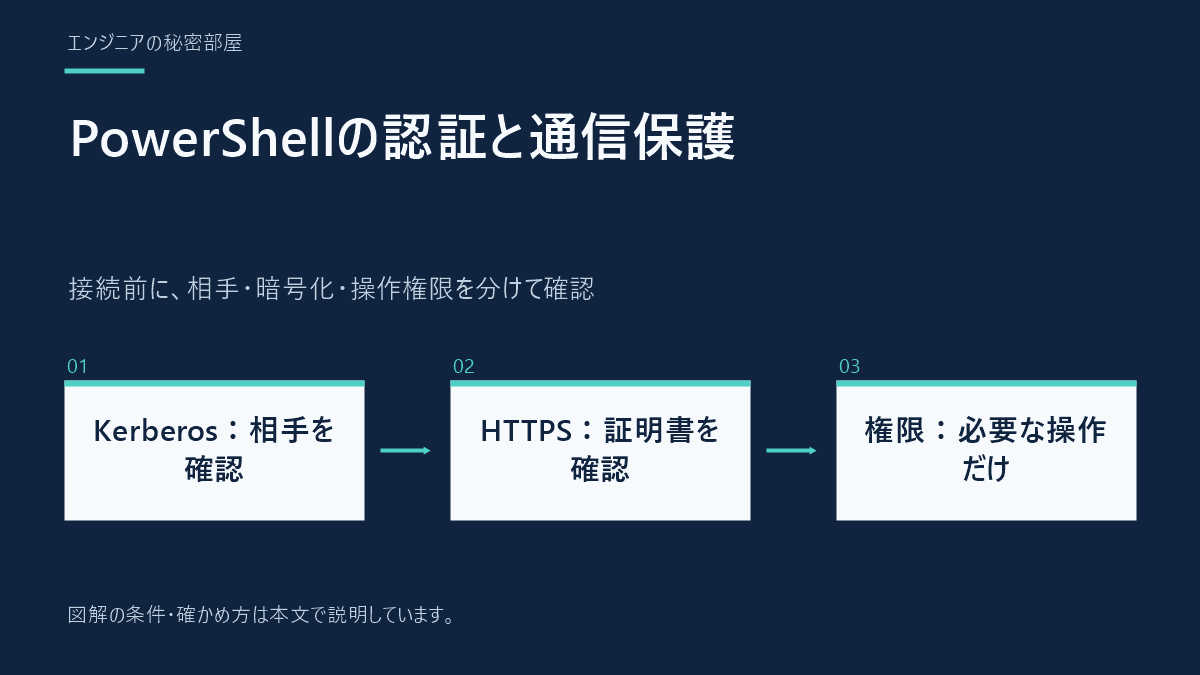
PowerShell Remoting(別のPCでコマンドを実行する機能)で接続できず、何を確認すべきか迷ったときの記事です。利用者や接続先の身元を確認する認証、通信内容を守る暗号化、接続後の操作権限を分けて確認します。
接続方式は、PCの管理方式への参加状況と、接続先の名前・証明書から選びます。確認する順序と中止する条件が分かり、原因を絞る前に設定を緩めることを避けられます。
対象はWindows PowerShell 5.1を開く手元のPCと、管理者が準備したWinRM(Windowsの遠隔管理の通信機能)の接続先です。ローカルで実行した読取り4例と、接続未実行の遠隔2例を分けて説明します。受信側の新規構築は扱いません。
先に結論
- ドメイン参加と接続名を確認し、認証・通信の保護・操作権限を別々に判断します。
- 証明書の確認を省かず、資格情報を接続先へ渡すCredSSPを接続失敗への一律の対処にしません。
- ローカルで読めた値と遠隔接続の成否を区別し、ログの件数だけで接続成功を判断しません。
1.手元のPCで版とドメイン参加を確認する
対象はWindows PowerShell 5.1です。ドメイン参加の値だけでは、遠隔接続の成功を判断できません。
以降、手元のPCを「操作元」、コマンドを実行させる別のPCを「接続先」と呼びます。最初の2欄では、操作元のPowerShellの版と、ADドメインへの参加状況を読み取ります。設定は変更しません。
ADドメインは、組織内のPCやアカウントを一元管理する仕組みです。Microsoft Entra IDも利用者や端末の認証・管理に使われますが、それだけへの参加をADドメインへの参加と同じ条件では扱いません。
- WindowsキーとRを押し、powershellと入力してWindows PowerShellを開きます。
- 「操作元の版を読む」を2行目の末尾まで貼り付け、Enterを押して版番号とDesktopの表示を確認します。
- 続いて「操作元のドメイン参加を読む」を末尾まで入力し、Enterを押してTrueかFalseかを確認します。
操作元の版を読む
$PSVersionTable.PSVersion.ToString()
$PSVersionTable.PSEdition
実行結果
5.1.26100.9818
Desktop
操作元のドメイン参加を読む
(Get-CimInstance -ClassName Win32_ComputerSystem).PartOfDomain実行結果
False掲載結果は5.1.26100.9818とDesktopです。DesktopはWindows PowerShell側、CoreはPowerShell 7側を表します。Coreなら画面を閉じ、powershellで開き直します。Desktopでも版番号が5.1か確認してください。
次のFalseは、今回のPCがADドメインに参加していないことを示します。Trueでも、接続先や利用するアカウントの条件までは分かりません。読取りを拒否された場合は、権限を変更せず管理者へ確認します。
2.環境から認証方式を選ぶ
通信が暗号化されること、接続先が正しいこと、操作を許可されることは別々の確認事項です。
Kerberosは、ADドメインで利用者と接続先を認証する方式です。NTLMも利用者の認証に使われますが、それだけでは意図した接続先であることを保証しません。認証方式によって、確認できる範囲が異なります。
HTTPは通信に使う方式の一つです。KerberosやNTLMで認証した後のWinRM通信には、送受信するメッセージごとの保護があります。HTTPという表示だけで、内容が暗号化されていないとは判断できません。Basic認証自体には暗号化機能がありません。
HTTPSは、TLSという通信保護の仕組みと、サーバー証明書の確認を使います。証明書は接続先の身元を確かめるための電子的な証明です。ただし、認証や暗号化の方法を選んでも、許可される操作までは決まりません。
次の表で、自分の環境に合う行を選んでください。中央の接続方法だけでなく、右端の進めない条件も確認します。HTTPSを選ぶ場合は、次節の証明書確認を済ませてから接続例へ進みます。
| 環境・条件 | 確認する接続方法 | 進めない条件 |
|---|---|---|
| ADドメイン内で承認済みの名前を使う | Kerberosを明示する | IP指定、名前/時刻/ドメインの問題は管理者へ |
| ワークグループなどKerberosを使えない | 整備済みHTTPSと明示した資格情報 | 証明書エラーや接続先不明なら中止 |
| Entra IDだけに参加 | 組織の承認済み方式を確認 | ADドメインと同じと決めつけない |
| 別サーバーの共有へさらに進む | 次ホップの権限設計を別に確認 | CredSSPや広い委任を自動で有効にしない |
TrustedHostsは、接続先の身元を確認できない場合のエラーを抑える設定です。名前を登録しても、相手が本物だと証明されるわけではありません。この手順では、全宛先を許可する変更は行いません。
3.HTTPSは証明書の確認を省略しない
省略設定がFalseでも、実際の接続先の証明書を検査できたことにはなりません。
証明書の整備は接続先の管理者が行う前提です。認証局は証明書の発行元、CNとSANは証明書に記載される名前の欄です。Server Authenticationは、サーバー認証に使う用途を表します。
管理者への確認項目を以下に示します。HTTPSの受信口は接続要求を受ける場所で、ポート番号はその番号です。5986は既定値ですが、番号だけで証明書や受信側の準備完了を判断することはできません。
次の欄は、接続時の動作を指定する「接続オプション」の既定値を読む例です。操作元で2行目の末尾まで貼り付け、Enterを押します。接続先への通信や、接続設定の変更は行いません。
New-PSSessionOptionは接続オプションを作り、optionという変数に保持します。変数は値に名前を付けて参照するためのものです。Select-Objectは表示項目を選び、縦線は左の結果を右へ渡す記号です。
- 承認済みの接続名が、証明書のCNまたはSANに記載された名前と一致すること。
- 証明書の発行元を操作元で信頼でき、有効期間内であること。
- 証明書が失効していないこと。失効とは、期限前でも証明書が無効になることです。
- Server Authenticationの用途、HTTPSの受信口、接続を許可する操作元が確認できること。
証明書検証を省略しない既定値を読む
$option = New-PSSessionOption
$option | Select-Object -Property SkipCACheck, SkipCNCheck, SkipRevocationCheck
実行結果
SkipCACheck SkipCNCheck SkipRevocationCheck
----------- ----------- -------------------
      False       False               False
Skipは「確認を省略する」という意味です。SkipCACheckは認証局、SkipCNCheckは接続名、SkipRevocationCheckは失効の確認に対応します。3項目ともFalseなので、省略する指定にはなっていません。
これは既定オプションの読取りであり、接続先の証明書の合否判定ではありません。証明書エラーが出たら接続を止め、名前・時刻・証明書・発行元の信頼を管理者と確認します。省略をTrueへ変えて回避しません。
4.ドメイン内の接続例は名前とKerberosを指定する
この遠隔例は接続未実行です。接続先とアカウントの条件がそろう場合だけ試します。
ここからの遠隔2例は、構文と実在するパラメーターの確認までです。パラメーターは、コマンドへ渡す指定項目です。検証した操作元はADドメイン未参加で、Kerberos接続そのものは実行していません。
接続先ではWinRMとPowerShellの接続口が設定済みで、現在のログオンアカウントに利用権限があることが前提です。接続口は、PowerShellの処理を受け付ける入口です。準備が不明なら、実行せず管理者へ確認します。
Invoke-Commandは接続先でコマンドを実行します。ComputerNameは接続先、Authenticationは認証方式、ConfigurationNameは接続口の指定です。target変数には、接続先の名前を保持します。
- 管理者と、接続先の名前、ドメインの条件、現在のログオンアカウントの利用権限、接続口名を照合します。
- target変数に入れる説明用の名前を、管理者が承認した完全な接続名へ置き換えます。IPアドレスには置き換えません。
- 操作元でコード欄の末尾にあるErrorAction Stopの行まで貼り付け、Enterを押します。
設定済みドメイン接続先への読取り例(接続は未実行)
$target = 'server01.example.test'
Invoke-Command -ComputerName $target -Authentication Kerberos -ConfigurationName Microsoft.PowerShell -ScriptBlock {
    $PSVersionTable.PSVersion.ToString()
} -ErrorAction Stop
Microsoft.PowerShellは、Windows PowerShellの標準接続口名です。組織の指定が異なる場合は実行前に管理者へ確認します。ScriptBlockの中かっこで囲まれた部分だけが接続先で動き、PowerShellの版番号を返します。
ErrorActionのStopは、失敗した処理をそこで止める指定です。成功すれば接続先の版番号が表示されますが、この例の成功出力は未取得です。失敗時は名前・時刻・ドメイン・アカウントの条件へ戻り、別方式へそのまま切り替えません。
5.ドメイン外の接続例は整備済みHTTPSで試す
証明書や接続名を確認できない場合は、資格情報を入力する前に止めます。
Kerberosを使えない環境では、接続先を確認できるHTTPSを管理者と整備してから試します。この例も接続未実行です。第3節の証明書要件に加え、接続口と利用アカウントの権限が確認できていることを前提にします。
資格情報は、アカウント名とパスワードなど認証に使う情報です。Get-Credentialはその入力画面を開きます。管理者が指定したアカウントを入力し、パスワードをコードや記録へ直接書きません。
UseSSLはHTTPSを使う指定で、Portの5986は既定の接続先ポート番号です。Negotiateは認証方式を交渉する指定で、ドメイン外などではNTLMになる場合があります。HTTPSの証明書確認と組み合わせる例です。
ConfigurationNameは前節と同じく接続口の指定です。Microsoft.PowerShellが組織の指定と合うか確認してください。この例はBasicやCredSSPを有効化する操作ではありません。
修正版では、資格情報の取得もtryの中で行います。nullは「値がない」ことを表し、ifでnullを検出したら取消しの案内だけを表示します。有効な資格情報を得た場合だけ、else側の接続処理へ進みます。
- 管理者と、接続名、証明書、HTTPSの受信口、利用アカウント、接続口名を確認します。不明点があれば実行しません。
- target変数の説明用の名前を承認済み接続名へ置き換え、最後の閉じ中かっこまでを操作元に貼り付けてEnterを押します。
- 資格情報の入力画面で指定されたアカウントを入力し、接続結果を確認します。入力を取り消す場合は接続を続けません。
証明書を整備済みの接続先へのHTTPS例(接続は未実行)
$target = 'server01.example.test'
$credential = $null
try {
    $credential = Get-Credential -ErrorAction Stop
    if ($null -eq $credential) {
        '資格情報の入力を取り消したため、接続を中止しました。'
    } else {
        Invoke-Command -ComputerName $target -UseSSL -Port 5986 -Authentication Negotiate -ConfigurationName Microsoft.PowerShell -Credential $credential -ScriptBlock {
            $PSVersionTable.PSVersion.ToString()
        } -ErrorAction Stop
    }
} catch {
    '接続を完了できませんでした。資格情報・証明書・権限を管理者へ確認してください。'
} finally {
    Remove-Variable -Name credential -ErrorAction SilentlyContinue
}
入力を取り消して取得結果がnullなら「資格情報の入力を取り消したため、接続を中止しました。」と表示し、接続へ進みません。資格情報の取得失敗や接続時の失敗はcatchで「接続を完了できませんでした」と始まる案内を表示します。原因を特定した結果ではないため、資格情報・証明書・権限を管理者と確認します。
成功時は接続先の版番号が返る想定ですが、実際の遠隔成功出力は未取得です。通信しない代替関数による4経路の確認では、取消しと取得失敗の接続呼出しは0回、有効値と接続失敗は1回でした。本物の資格情報入力画面や遠隔接続の成功を示す結果ではありません。
finallyは、try内が失敗した場合も後始末をする部分です。4経路ともcredential変数への参照が残らないことを確認しました。Remove-Variableは変数を削除しますが、メモリーからの完全消去を保証する処理ではありません。継続利用するセッションは作りません。
6.別サーバーへ進めない場合は次ホップを分ける
CredSSPは資格情報を接続先へ委任する方式です。接続失敗への一律の対処にはしません。
操作元Aから接続先Bへ入り、Bから別サーバーCの共有フォルダーへ進むのが「次ホップ」です。AからBへ接続できても、Aの資格情報がそのままCへ渡るとは限りません。最初の接続失敗とは分けて調べます。
委任は、利用者に代わって処理するための権限を別の主体へ渡すことです。CredSSPでは接続先Bが資格情報を保持するため、Bが不正操作されると盗まれる危険があります。既定では無効で、接続を強化する一般的な追加設定ではありません。
JEAは、利用者が実行できるコマンドなどを限定した管理用の接続口を用意する仕組みです。暗号化の方式を選ぶだけでは、この操作の制限まで整えたことにはなりません。必要な操作の範囲は別に確認します。
- 管理者へ、利用する共有フォルダーなどの対象資源、実行アカウント、必要な操作を伝えます。
- 委任が必要な場合は、資格情報を渡す範囲と作業後の無効化を、別の作業として設計します。
- 既存のJEAがある場合は、専用の接続口名と許可されるコマンドを確認します。
この記事ではJEAの構築、CredSSPの有効化、委任の設定変更は実行していません。AからBへの接続失敗と、BからCへのアクセス失敗を同じ原因と決めず、どの区間で何ができなかったかを管理者へ伝えます。
7.接続失敗はログの場所と時刻をそろえて調べる
ログが有効で記録があっても、個別の認証成功や全操作の記録を証明するものではありません。
ログは処理や状態を残す記録です。接続失敗を調べるときは、操作元と接続先のどちらの記録か、発生時刻、接続名、エラーを分けて残します。資格情報や個人情報を含む記録は、そのまま公開しないでください。
次の欄は操作元のWinRMログについて、有効かどうかと記録件数を読みます。Get-WinEventはWindowsイベントログを扱い、ListLogは個々のイベント本文ではなく、ログ自体の情報を取得する指定です。
操作元で最後の閉じ中かっこまで貼り付け、Enterを押します。try内の読取りに失敗すると、catchの案内を表示します。権限不足の場合は設定を緩めず、管理者へ必要な範囲の確認を依頼します。
画面で記録を探す手順を先に挙げ、その下にコマンドの例を置きます。コマンドを試すときは、開いている操作元のWindows PowerShellへ戻ってください。
- 操作元でWindowsキーとRを押し、eventvwr.mscと入力してイベントビューアーを開きます。
- 「アプリケーションとサービス ログ」→「Microsoft」→「Windows」→「Windows Remote Management」→「Operational」を開き、対象時刻の記録を探します。
- 接続先の記録と、必要に応じてPowerShell側のログの照合を管理者へ依頼します。今回の専用検証はログ情報の読取りまでで、画面操作やイベント本文の収集は確認範囲に含めません。
操作元にあるWinRMログの情報を読む
try {
    Get-WinEvent -ListLog 'Microsoft-Windows-WinRM/Operational' -ErrorAction Stop |
        Select-Object -Property LogName, IsEnabled, RecordCount
} catch {
    'ログの情報を取得できませんでした。権限とログ名を管理者へ確認してください。'
}
実行結果
LogName                             IsEnabled RecordCount
-------                             --------- -----------
Microsoft-Windows-WinRM/Operational      True        1894
掲載結果のIsEnabledがTrueなので、取得時点ではこのログが有効でした。RecordCountの1894は、そのPCのその時点の記録件数です。利用中のPCで同じ件数になる必要はなく、遠隔接続の成功判定にも使えません。
catchの案内が出た場合は取得失敗です。件数が0だったと読み替えません。この例ではイベント本文を収集していないため、失敗原因を特定できたことにもなりません。RecordCountが空欄の場合も、件数不明として扱い、0件へ読み替えません。
8.確認できた範囲から次の作業を選ぶ
ローカルで実行した読取り4例と、接続未実行の遠隔2例を区別して判断します。
症状に応じた次の対処を先に示し、その下の表に2026年11月18日の専用検証結果をまとめます。操作元はWindows PowerShell 5.1.26100.9818で、掲載6欄の構文と実在パラメーターを確認しました。遠隔2例の成功出力は取得していません。
実行したのは、版・ADドメイン参加・証明書検証の既定オプション・WinRMログ情報の読取りです。ドメイン接続やHTTPS接続、証明書発行、受信側の設定、JEAや委任の構築は未実行です。
通信を許可・制限するファイアウォールや、TrustedHosts、認証設定は変更していません。WinRMも検証前後とも停止状態でした。ローカルの情報を読めたことを、遠隔接続の準備完了や接続成功の証明にはしません。
資格情報を扱う例の取消し・取得失敗・有効値・接続失敗は、通信しない代替関数による検証記録があります。34確認の結果にはこの分岐と変数の後始末を含みます。実際の入力画面や接続の成功へは広げません。
- 接続前提が不明な場合:接続を止め、承認済み接続名、ドメインの条件、証明書を管理者と照合します。
- 認証に失敗する場合:発生時刻と接続名を残し、操作元と接続先の記録を照合します。証明書確認の省略や広い委任で回避しません。
- 認証後に操作を拒否される場合:接続口と許可された操作を確認します。権限を一括で増やしません。
- 受信側の変更が必要な場合:現状保存、変更対象、確認方法、戻し方を管理者と決めてから別作業として進めます。
| 専用検証 | 結果 | 判断できる範囲 |
|---|---|---|
| 操作元の版 | 5.1.26100.9818 / Desktop | 今回のローカル環境 |
| 操作元のADドメイン参加 | False | Kerberos接続の成功は確認していない |
| 証明書検証の省略3項目 | すべてFalse | 既定オプション。実サーバーの証明書判定ではない |
| WinRMログ情報 | 有効True、記録1894件 | このPCの取得時点の件数。接続成功を示さない |
| 掲載6欄 | 構文と実在パラメーターを確認 | 遠隔2例は未実行。受信設定も変更していない |
| 取消し/取得失敗の代替検証 | 接続の代替処理0回、変数残存なし | 本物の入力画面の操作や遠隔接続ではない |
| 有効値/接続失敗の代替検証 | 接続の代替処理1回、変数残存なし | 通信しない関数での分岐と後始末の確認 |
作業後は操作元の画面を閉じれば、optionやtarget変数に保持した値は残りません。今回の読取りでは設定を変更していないため、設定を元に戻す操作はありません。接続先の変更が必要な場合は、確認と復元の方法を決めた別作業にします。